

Pinterest motoreke lêgerînê ya dîtbarî ye ku dihêle bikarhêner wêneyên tiştên ku jê hez dikin, wek ramanên sêwirana malê, îlhama modayê, ramanên peyzajê û hêj bêtir, bigerin. Dema ku hûn hesabê xwe serhêl bikar tînin, hûn dikarin bi pinkirina ramanan li ser panelên xwe an jî bi şopandina "Pinner"-ekî din, zû bigihîjin berjewendiyên xwe. Lê heke hûn hewce ne ku tiştan bibînin dema ku hûn ne girêdayî înternetê ne, çi dibe?
Her roj, bêhejmar pinên afirîner li ser Pinterestê têne weşandin. Hûn dikarin îlhama şêwaza jiyana xwe wekî weşangerek parve bikin; an jî wekî berhevkarek, û çareseriyên mezin ji bo pirsgirêkên xwe bibînin. Her çend piraniya bikarhênerên Pinterest Pinên xwe li ser panelên xwe tomar dikin jî, hûn dikarin wêneyek Pinterestê ji bo karanîna negirêdayî li komputer an jî smartphone xwe tomar bikin. Werin em bibînin ka meriv çawa wêneyan bi hêsanî ji Pinterestê dakêşîne.
Ma hûn di dîtina çareseriyekê de zehmetî dikişînin ku wan bi girseyî ji bo wan pinên ku hêjayî tomarkirinê ne dakêşin? Dersa jêrîn bişopînin da ku rêbazek belaş û bibandor fêr bibin.
Bikarhênerên Pinterest dikarin cûrbecûr Pinan, wek wêneyên bêdeng, gif, vîdyo, Pinên Çîrokan, û hwd. bişînin. Bikarhêner dikarin rasterast Pinên wêneyî yên ku ji hêla kesên din ve hatine şandin li ser komputer an telefona xwe ya desta dakêşin û dersa jêrîn bixwînin.
Meriv Çawa Hemû Wêneyan Ji Panêrek Pinterestê Dakêşe?
Rêbaza 1. Hemû Wêneyan bi Yek Klîk Dakêşin
Dakêşana Wêneyan a Serhêl çêtirîn dakêşker e ji bo ku hûn wêneyan bi yek klîk ji her malperê dakêşin.
Gav 1. Dakêşana Wêneyên Serhêl li ser komputera xwe dakêşin û saz bikin.
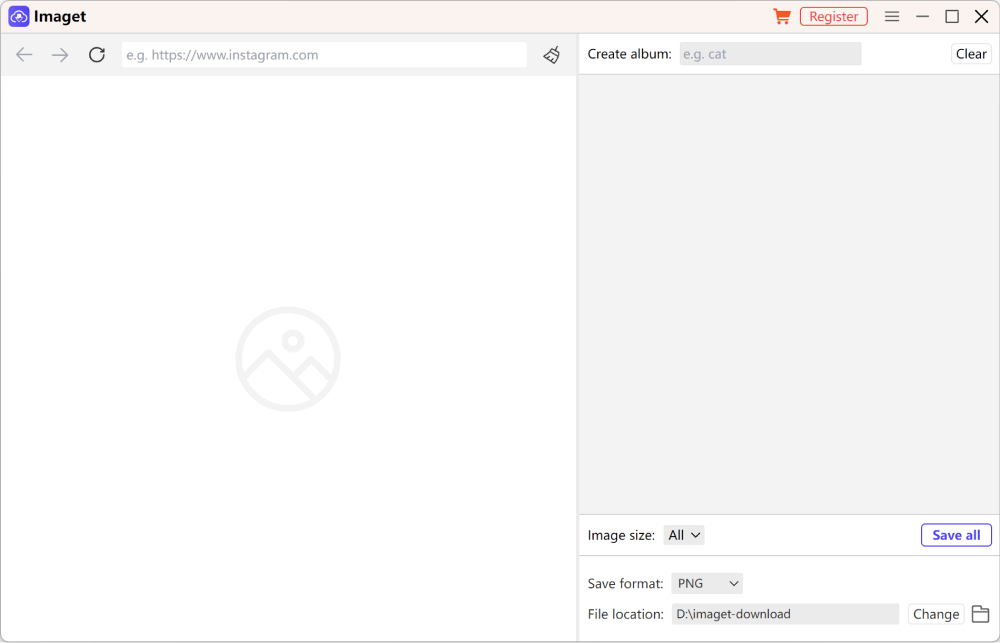
Gav 2. URL-ya malperê kopî bikin nav Online Image Downloader û vekin. Piştre hemû wêneyên li ser rûpela webê dê werin barkirin. Li ser wêneyên ku hûn dixwazin bikirtînin û dûv re wan dakêşin.
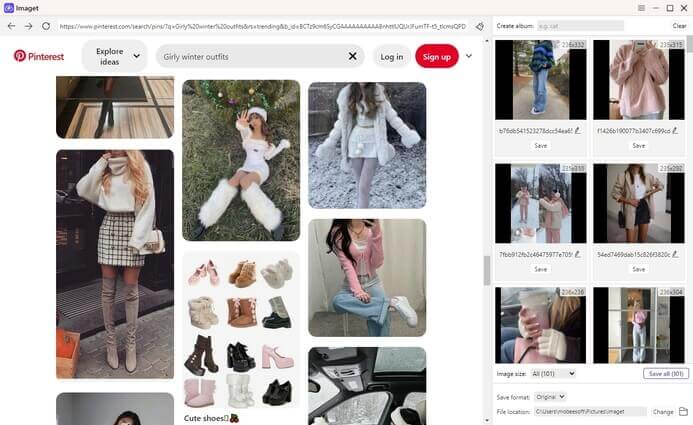
Gav 3. Piştî ku wêne hatin dakêşandin, hûn dikarin peldankê vekin da ku wan bibînin.

Rêbaza 2. Hemû Wêneyan Bi Dirêjkirinek Chrome Dakêşin
Tu dikarî gelek wêneyan ji Pinterest Boards li ser PC-yê dakêşî, lê divê tu pêvekek Chrome-ê ya bi navê Image Downloader saz bikî û bikar bînî.
Dûv re hûn dikarin van gavan bişopînin da ku hemî wêneyên li ser panelê dakêşin:
- Pinterestê veke û biçe ser panelê ku hûn dixwazin ji wir gelek wêneyan dakêşin.
- Li quncikê jorîn ê rastê yê barika dirêjkirina Chrome-ê li ser îkona Dakêşana Wêneyan bikirtînin.
- Hûn dikarin gelek wêneyan hilbijêrin an jî hemîyan hilbijêrin da ku wêneyan dakêşin.
- Di dawiyê de, bikirtînin Daxistinê, û ji bo piştrastkirina dakêşanê bikirtînin Erê.
Li gorî mîhengên Google Chrome-a we, dibe ku hûn gelek pencereyên pop-up bibînin ku ji bo her dakêşanê destûra we dixwazin. Ji bo pêşîgirtina li vê yekê, biçin Mîhengên Chrome-a xwe û bikirtînin Dakêşan. Nîşana "Bipirse ka her pel li ku derê were hilanîn berî dakêşanê" rakin.
Niha gavên sê û çar dubare bikin da ku wêneyan dakêşin, û dema ku pêveka Chrome ji we bipirse ku dakêşandinê bidomîne, bikirtînin Erê.
Meriv çawa wêneyan ji Pinterest li ser PC-yê tomar dike
Hûn dikarin çend wêne di gavekê de ji Pinterestê dakêşin. Tenê li ser îkona sê xalî ya li kêleka wêneyekê bikirtînin û li vebijarka "Wêneyê Dakêşin" bigerin. Ger li wir be, wê hilbijêrin, û pel dê bixweber li ser cîhaza we were hilanîn.
Lê malpera Pinterest her gav vebijarkek dakêşana rasterast peyda nake, ji ber vê yekê divê hûn taybetmendiya dakêşana xwemalî ya geroka xwe bikar bînin.
Ji bo dakêşandina wêneyek ji malpera Pinterestê van gavan bişopînin:
- Têkeve hesabê xwe yê Pinterestê. Heke hesabê we tune be, pêşî hesabê Pinterestê çêke.
- Li wêneyê ku hûn dixwazin dakêşin bigerin, û li ser wêneyê rast-klîk bikin.
- Ji lîsteya daketî, vebijarka Save Image As… hilbijêrin.
- Riya peldanka pêwîst hilbijêrin ku hûn dixwazin wêneyê lê hilînin û li ser Save bikirtînin.
- Kontrol bike ka pelên Pinterestê yên tomarkirî li cîhê rast in, çi peldankek standard be an jî peldankek kamerayê be.
Kesên afirîner ên mîna wênekêş Pinterestê ji bo serişteyan, îlhamê, firotanê û hêj bêtir kêrhatî dibînin. Lêbelê, her cûre xebatkarên serbixwe dikarin Pinterestê bikar bînin da ku karsaziya xwe baştir bikin. Û berhevkirina wêneyan çiqas hêsantir be, hûn dikarin ewqas hilberînertir bibin.
Meriv Çawa Wêneyên Pinterest li ser Android-ê Tomar Dike
Hûn dikarin bi alîkariya sepana mobîl a Pinterest wêneyên Pinterest li ser Android-ê dakêşin. Heke sepana we heye û hûn têkevinê, van gavan bişopînin da ku wêneyek ji Pinterest dakêşin:
- Serlêdana Pinterestê li ser cîhaza xwe ya mobîl veke. Di qutiya lêgerînê de, lêgerîna wêneyê binivîse û wêneyê ku hûn dixwazin tomar bikin hilbijêre.
- Piştî hilbijartina wêneyê, li quncikê jorîn ê çepê yê ekrana mobîla xwe li ser îkona sê-xalî bikirtînin.
- Ji pêşeka menuyê, Wêneyê Dakêşin hilbijêrin.
- Peyamek pop-up ji Pinterestê dê ji we were xwestin ku destûrê ji we bixwaze da ku hûn bigihîjin galeriya cîhaza xwe. Ji bo ku wêneyê di bin Pins de di galeriya telefona xwe de bixweber were tomar kirin, li ser Destûrê bikirtînin.
- Piştî dakêşana wêneyê, hûn ê li jorê ekranê peyamek pejirandinê bistînin, ku nîşan dide ku wêne hatiye tomarkirin.
Ji bo ku hûn bi destî Pinterestê bigihînin wêneyên xwe li ser Androidê, biçin Mîhengan > Serlêdan û Pinterest hilbijêrin. Destûrên sepanê vekin, li ser Pelan û Medyayê bikirtînin û Destûrê bidin tenê gihîştina medyayê çalak bikin.
Fêr bibe ka meriv çawa wêneyên Pinterestê li ser telefon an komputerê xwe dakêşîne, lê bala xwe bide ka tu wan çawa bikar tînî. Bêyî destûra hunermend, wan ji nû ve pin neke an gotarên xwe bi wan xemilîne, ji ber ku tu dixwazî ji binpêkirina mafên telîfê li ser Pinterestê dûr bisekinî.
Meriv çawa wêneyan ji Pinterest-ê li ser iPhone-ê tomar dike
Gavên ji bo dakêşandina wêneyên Pinterest li ser iOS-ê pir dişibin yên Android-ê:
- Serlêdana Pinterestê li ser cîhaza xwe ya iOS-ê veke û ber bi wêneyê ku dixwazî dakêşînî ve biçe.
- Dema ku we wêneya pêwîst dît, bikirtînin.
- Li quncikê jorîn ê rastê yê ekrana mobîla xwe îkona sê-xalî bikirtînin.
- Ji menuya pop-upê, Wêneyê dakêşin hilbijêrin.
Eger hûn ji bo iPhone-a xwe çewtiyek destûrê bistînin, mîhengên telefonê vekin û Nepenîtiyê hilbijêrin. Di bin nepenîtiyê de, li Wêneyan bikirtînin û Pinterest hilbijêrin.
Ji bo gihîştina wêneyên xwe dê destûr ji we were xwestin. Hemû Wêneyan hilbijêrin. Gavên jorîn bişopînin da ku hûn bikaribin wêneyên Pinterest li ser cîhaza xwe ya iPhone-ê dakêşin.
Pirsên Pir tên Pirsîn
1: Ez çawa dikarim wêneyên bi çareseriya bilind ji Pinterest bistînim?
Ji bo destpêkirinê, biçin Pinterestê û li wêneyê ku hûn dixwazin tomar bikin bigerin. Dûv re, ji bo dîtina wêneyê bi tevahî, li ser wê bikirtînin. Piştî vê yekê, li jor li ser sê xalên li rastê wêneyê xwe bikirtînin. Ji pêşeka ku piştî hilbijartina sê xalan xuya dibe, "Download Image" hilbijêrin. Ji ber vê yekê hûn dikarin bi hêsanî wêneyên HD ji Pinterest dakêşin.
2: Piştî dakêşana wêneyan ji Pinterestê, ez dikarim wêneyan li ku bibînim?
Hûn dikarin wêneyek ji Pinterestê ku we an kesek din li ser Smartphone an tableta xwe parve kiriye hilînin û bi rêya sepana "Galeriya Min" wê bistînin. Û heke hûn hewl didin ku wêneyan li ser laptop an komputerê dakêşin, wê hingê peldanka xwe ya 'Daxistin' kontrol bikin.
3: Ez çawa dikarim wêneyên Pinterestê li ser komputerê xwe dakêşim?
Dakêşana wêneyan ji komputerê min pir hêsan e
- Pêşîn, hesabê xwe yê Pinterest bikar bînin da ku têkevinê.
- Dûv re, wêneyê ku hûn dixwazin hilînin bibînin û li ser îkona sê-xalî ya li kêleka wê rast-klîk bikin an jî hilbijêrin.
- Her wiha, di menuyê pop-upê de "Wêneyê Dakêşin" hilbijêrin.
- Di dawiyê de, piştî ku hûn rêya peldanka ku hûn dixwazin wêneyê lê hilînin hilbijêrin, li ser "Save" bikirtînin.
4: Ez çawa dikarim wêneyan ji Pinterest li ser Mac-a xwe dakêşim?
Eger hûn Mac-ê bikar tînin, vebijarkên we bi yên bikarhênerekî Windows-ê re dişibin hev. Ji bo dakêşandina wêneyan ji Pinterest-ê li ser Mac-ê gavên jêrîn bişopînin:
- Ji bo destpêkê, têkevin hesabê xwe yê Pinterest û têkevinê.
- Piştî wê, piştî lêgerînê, li ser wêneyê ku hûn dixwazin hilînin rast-klîk bikin.
- Wekî din, li ser îkona sê-xalî ya li kêleka wê bikirtînin.
- Piştre, "Daxistina Wêneyê" hilbijêrin.
- Di dawiyê de, piştî hilbijartina peldanka ku hûn dixwazin wê lê hilînin, li ser "Store" bikirtînin.
Ev post çiqas kêrhatî bû?
Ji bo nirxandinê li ser stêrkekê bikirtînin!
Nirxandina navînî / 5. Jimara dengan:


