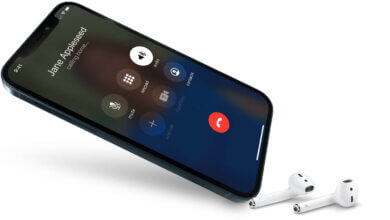
Dema ku iPhone li jorê ekranê "lêgerîn" an "Xizmet tune" bibêje dê çi bi serê we were? Belê, hûn nekarin telefon bikin, peyaman bişînin, an jî daneyên mobîl bikar bînin. Êdî ne tiştekî pir baş e ji bo smartphoneyan, ji ber vê yekê hûn dikarin çi bikin? Ma hûn dikarin tehemûl bikin ku pirsgirêkek wusa bataryaya iPhone-ya we bi lez û bez vala dike? Na! Pirsgirêka iPhone-ê ku di lêgerînê de asê maye, divê di zûtirîn dem de were çareser kirin. Li jêr, hûn ê hemî çareseriyên muhtemel di vê gotarê de bibînin.
Beş 1: 8 Çareseriyên ji bo tamîrkirina iPhone dibêje lêgerîna pirsgirêkê
Rêya 1: Herêma xwe ya vegirtinê kontrol bikin. Biçin menûya Mîhengan > paşê Mobîl hilbijêrin > paşê Vebijarkên Daneyên Mobîl > paşê Daneyên Roaming ON bikin
Rêya 2: Dîsa biceribînin ku wê vekin û bigirin. Amûrê xwe bi qasî 20 çirkeyan vemirînin û dûv re dîsa vekin heta ku logoya Apple xuya bibe.
Rêya 3: Mîhengên operatorê xwe nûve bikin. Ji bo kontrolkirina nûvekirinê, divê hûn biçin menûya Mîhengan > li wir li ser Giştî bikirtînin > paşê li ser Derbarê. Ger nûvekirinek hebe, hûn ê vebijarkek bibînin ku hûn mîhengên operatorê xwe nûve bikin.
Rêbaza 4: Karta SIM-ê derxînin û dîsa têxin cihê wê.
Têbînî: Ger SIM xera bûbe an jî di tepsiya SIM karta de cih negire, divê hûn bi operatorê xwe re têkilî daynin.
Rêya 5: Mîhengên torê ji nû ve saz bike. Biçe Mîheng > Giştî > Ji nû ve saz bike > Mîhengên Torê ji nû ve saz bike
Têbînî: Ev ê hemû şîfreyên we yên tomarbûyî yên wekî şîfreya Wi-Fi-yê ya li ser telefona we jî jê bibe. Berî ku hûn berdewam bikin, pê ewle bin ku hûn wan li cîhekî binivîsin an jî kopiyek ji hemû agahiyên girîng ên torê yên li ser telefona xwe tomar kirine çêbikin.
Rêya 6: iPhone-ê nûve bikin. Herin mîhengan > vebijarka giştî > paşê nûvekirina nermalavê bo guhertoya herî dawî hilbijêrin.
Rêya 7: Bi dabînkerê hilgirê re têkilî daynin û ji wan alîkariyê bixwazin.
Rêya 8: Amûrê xwe bi zorê bixin moda DFU, lê ew ê hemî daneyên we yên li ser iPhone-a we jê bibe, ji ber vê yekê ji kerema xwe pêşwext hilanînê çêbikin. iPhone-ê bi PC-yê ve girêdin > iTunes vekin > Bişkoka Xewê û Malê ya cîhazê ji bo iPhone 6s û jêrtir an jî bişkoka kêmbûna deng bikirtînin/bigirin > Bişkoka Xewê berdin lê Bişkoka Malê (iPhone 6s û jêrtir) an jî bişkoka kêmbûna deng (iPhone 7 û jortir) bigirin heya ku iTunes iPhone-ê di moda başbûnê de tesbît bike > Bişkoka Malê ya cîhazê berdin. Piştî vê yekê dîmendera iPhone-a we dê bi tevahî reş xuya bike ger ew ketiye moda DFU > hilanîna xwe bi alîkariya iTunes-ê vegerînin iPhone-ê.
Beşa 2: Fix iPhone dibêje pirsgirêka lêgerînê
Eger hûn naxwazin daneyên xwe winda bikin, wê hingê hûn hewceyê alîkariya iOS System Recovery ne. Pêvajoya gav bi gav a li jêr bişopînin.
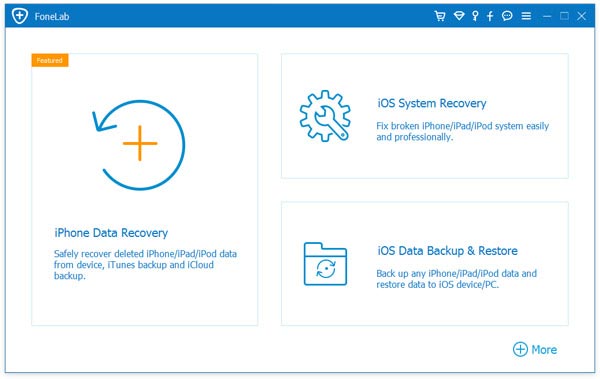
Gav 1: Nermalavê li ser PC-ya xwe bidin destpêkirin, iOS System Recovery hilbijêrin. Piştî wê, cîhaza xwe bi PC-yê ve girêdin, gava bername iPhone-ya we tesbît bike, li ser Destpêkê bikirtînin.
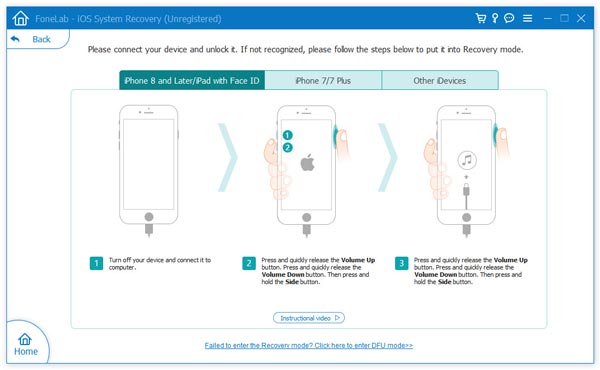
Gav 2: iPhone-ê di moda DFU de boot bikin.
Gavên ji bo iPhone 7, 8, û X ji bo moda DFU: Amûrê xwe vemirînin > Bişkojkên Deng û Hêzê bi tevahî bi qasî 10 saniyeyan bigirin > Bişkojka hêzê berdin dema ku bişkojka deng digire heta ku moda DFU xuya bibe.
Gavên ji bo cîhazên din:
Telefonê vemirîne > Bişkokên Hêz û Malê bi qasî 10 saniyeyan bigire > Bişkoka Hêzê ya cîhazê berde lê bi bişkoka Malê berdewam bike heta ku moda DFU xuya bibe.
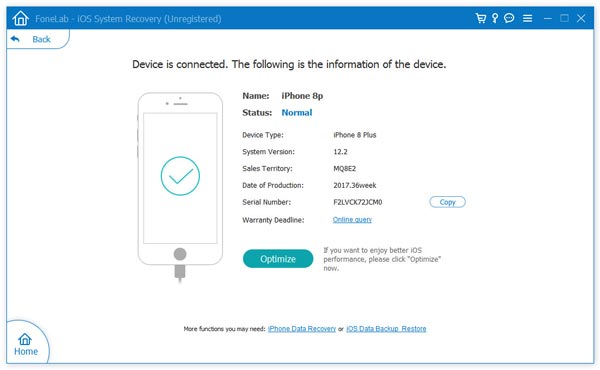
Gav 3: Niha ji we tê xwestin ku hûn hûrguliyên cîhazê yên rast ên wekî model û hûrguliyên firmware hilbijêrin. Piştî wê, li ser Daxistinê bikirtînin.
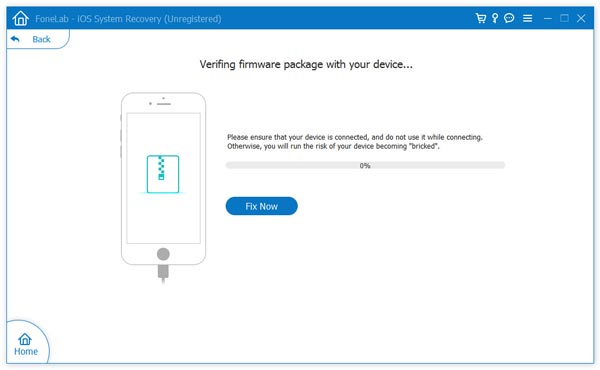
Gav 4: Dema ku dakêşandin qediya, ji bo destpêkirina pêvajoya sererastkirinê "Fix Now" hilbijêrin. Çend xulek şûnda, cîhaza we dê dîsa wekî berê vegere rewşa xwe ya normal û pirsgirêka we dê ji holê rabe.
Ev post çiqas kêrhatî bû?
Ji bo nirxandinê li ser stêrkekê bikirtînin!
Nirxandina navînî / 5. Jimara dengan: