
5 Rêbazên Çareserkirina iPhone-ê ya li ser Asêmayînê Bişkoja Malê Bişkînin da ku Nûve Bikin

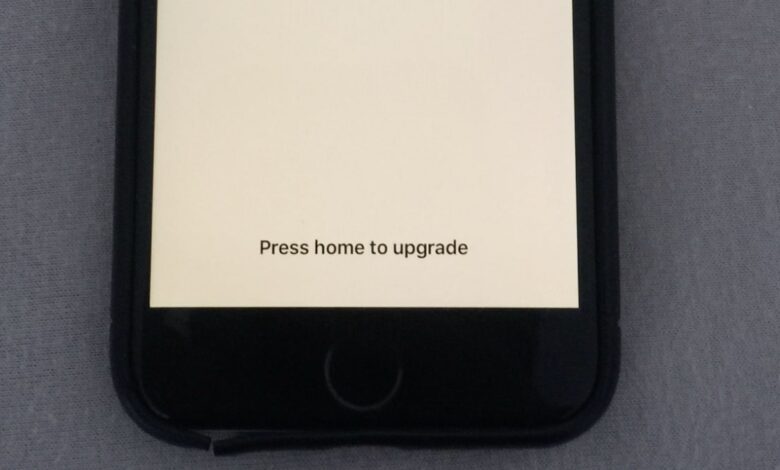
Nîgeraniya Bikarhêner:
"iPhone 16 Pro-ya min gelek caran vedibû û vedimirî. Min iPhone bi iTunes ve girêda da ku guhertoya iOS-ê nûve bikim. Niha iPhone li ser bişkoja malê ya ji bo nûvekirinê asê maye. Meriv çawa vê rast dike?"
Niha, Apple guhertoya herî dawî ya iOS 18 derxistiye, û gelek bikarhênerên iOS-ê cîhazên xwe bo pergala iOS-ê ya herî nû nûve kirine. Lê gelek bikarhênerên iPhone-ê piştî nûvekirin an vegerandina cîhazên xwe rastî ekrana "Ji bo nûvekirinê bikirtînin Malê" tên. Ev pirsgirêk bi gelemperî di dema pêvajoya nûvekirina iOS-ê de xuya dibe dema ku cîhaz cemidî dibe û sazkirinê temam nake. Sedemên hevpar nûvekirinên qutbûyî, xisarbûna firmware, an nakokiyên nermalavê ne. Dema ku ev diqewime, bikarhêner nikarin bigihîjin ekrana sereke an sazkirinê biqedînin, iPhone asê maye û bersiv nade.
Lêbelê, çend bikarhêner hene ku bi vê pirsgirêkê re rû bi rû dimînin ku iPhone-a wan dema ku bişkoja malê ji bo nûvekirinê dipêçe asê dibe, dûv re ekran bi tevahî bersivê nade an jî xera dibe. Bixwînin û kontrol bikin.
Rêya 1. iPhone/iPad-a xwe ji nû ve bidin destpêkirin
Eger iPhone-a we dema ku hûn ber bi iOS 18 an iOS 26-ê ve diçin, li ser ekrana "Home"-ê asê maye, hûn dikarin biceribînin ku bişkoja Hêzê bikirtînin heta ku "slide to power off" li ser ekranê xuya bibe. Ji bo girtina iPhone an iPad-a xwe ji çepê ber bi rastê ve bihejînin. Hinekî bisekinin, dîsa bişkoja Hêzê bikirtînin û bigirin heta ku logoya Apple xuya bibe.
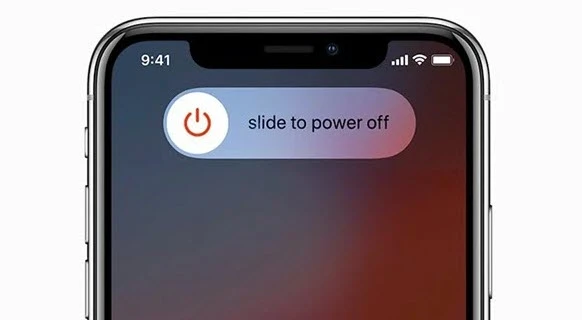
Eger iPhone hîn jî li ser ekranê asê mabe, piştî ji nû ve destpêkirinê, ji bo nûvekirinê li ser malê bikirtînin, gavên jorîn dubare bikin û cîhaza xwe 4 heta 5 caran ji nû ve bidin destpêkirin. Ger şans hebe, ew ê ekrana têketina şîfreyê nîşan bide.
Rêya 2. Amûrên iOS-ê bi zorê ji nû ve bidin destpêkirin
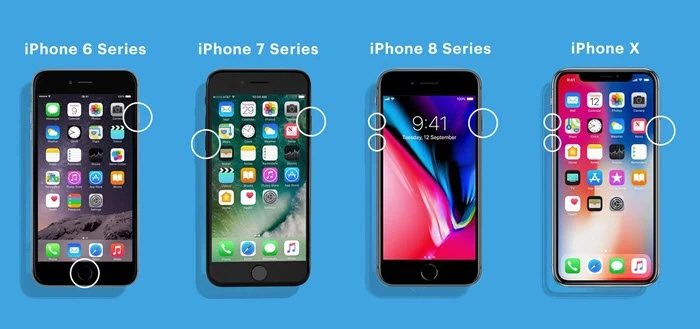
Eger ji nû ve destpêkirineke asayî ji bo çareserkirina vê pirsgirêkê alîkar nebe, hûn dikarin hilbijêrin ku cîhaza xwe ya iOS-ê bi zorê ji nû ve bidin destpêkirin. Gav li gorî cîhazên cûda diguherin:
- Ji bo iPhone 8 û paşê : Bişkoka Bilindkirina Dengê Bilez Bikirtînin û berdin > Bişkoka Kêmkirina Dengê Bilez Bikirtînin û berdin > Dema ku logoya Apple xuya bibe, bişkoka Alî bigirin.
- Ji bo iPhone 7 an 7 Plus Bişkojka Xew/Şiyarbûnê û bişkojka Kêmkirina Dengê bi hev re bikirtînin û bigirin > Herdu bişkojkan berdin heta ku hûn logoya Apple bibînin.
- Ji bo iPhone 6s û kevintir Bişkoka Malê û bişkoka Xew/Şiyarbûnê di heman demê de bikirtînin û bigirin > Dema ku logoya Apple xuya bibe, her du bişkokan berdin.
Rêya 3. Restorekirina iPhone-ê bi iTunes
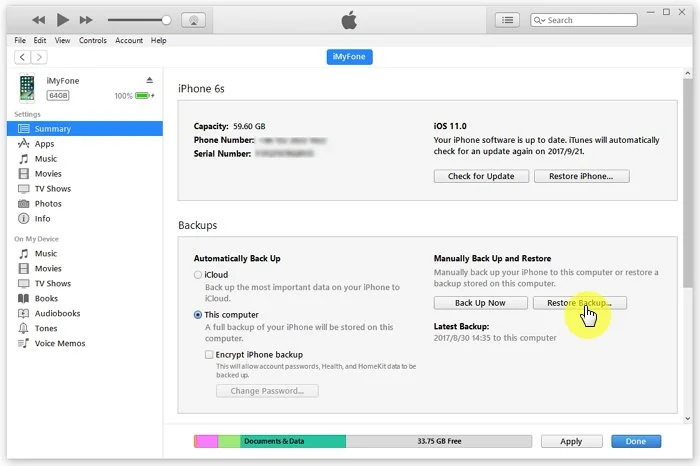
Eger piştî ji nû ve destpêkirina bi zorê nexebite, hûn dikarin biceribînin ku iPhone an iPad-a xwe bi iTunes-ê vegerînin da ku pirsgirêkê derbas bikin. Girîng e ku were zanîn ku gava pergal were vegerandin, hemî daneyên orîjînal ên li ser têlefonê dê werin jêbirin, wekî têkilî, SMS, muzîk, vîdyo û naveroka din. Ger we di dawiyê de piştî nirxandinek hişmend biryar da ku pergalê vegerînin, gavên jêrîn bişopînin:
- iTunesê veke û piştrast bike ku guhertoya herî dawî lê dixebite. Heke ne wisa be, tu dikarî biçî malpera Appleê û guhertoya herî dawî dakêşînî.
- Ji bo girêdana iPhone-a xwe bi komputerê kabloyek USB bikar bînin. Di vê gavê de, komputer nikare cîhazê nas bike; hûn hewce ne ku gavên di Rêya 2-an de bişopînin da ku wê bi zorê ji nû ve bidin destpêkirin.
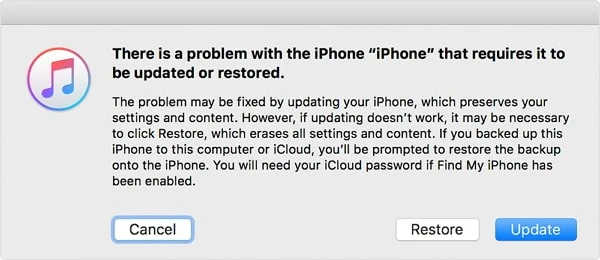
- Piştî wê, hûn ê vebijarka "Restore" an "Nûvekirin" bibînin. Ji bo berdewamkirina pêvajoyê li ser "Restore" bikirtînin.
Rêya 4. iOS-ê bi Finder (iTunes) di moda başbûnê de sererast bikin
Dibe ku we iPhone-a xwe xistibe Moda Vegerandinê û iPhone-ê bi iTunes-ê nûve kiribe, hûn dikarin Find My iPhone-ê vemirînin û iTunes-ê bikar bînin da ku iOS-ê bêyî windakirina daneyan ji nû ve saz bikin.
- Guhertoya herî dawî ya iTunes-ê nûve bikin û iPhone-ya xwe bi cîhaza xebitandinê ve girêdin.
- ITunes-ê vekin û iPhone-ê têxin moda başbûnê (Recovery Mode).
- Peyamek dê derkeve holê û bipirse gelo hûn hewce ne ku cîhazê vegerînin rewşa xwe ya berê. Li ser 'Nûvekirin' bikirtînin û iOS-ê bêyî windakirina daneyan saz bikin.
Rêya 5. Rêya Herî Baş ji bo Çareserkirina iPhone-ek Asêmayî Ji bo Nûvekirina bêyî Windakirina Daneyan, Malê Bikirtînin
Hin çewtiyên iOS-ê jî dikarin bibin sedema pirsgirêkên nûvekirinê; ji ber vê yekê, fikrek baş e ku meriv amûrek tamîrkirina iOS-ê ya pêbawer û ewledar biceribîne da ku vê celeb pirsgirêka pergalê li ser iPhone, iPad û iPod touch-ê çareser bike. Vegerandina Sîstema iOSê wekî yek ji amûrên herî qîmetdar tê hesibandin ku hûn dikarin pê bawer bin. Ew alîkariya vegerandina iPhone-a we dike bêyî jêbirina daneyan. Ger cîhaza we di dema nûvekirinê de cemidî be an jî piştî tikandina bişkoka Malê bersiv nede, ev nermalava dikare xeletiyên bingehîn ên pergalê bi ewlehî sererast bike. Ew hemî modelên iPhone-ê piştgirî dike, tevî iPhone 17/17 Air/17 Pro/17 Pro Max, û bi tevahî bi iOS 18 û iOS 26 re hevaheng e, ku ew dike bijarteyek îdeal ji bo çareserkirina pirsgirêkên nûvekirina iOS û pergalê bi bandor.
Li jêr taybetmendiyên bingehîn ên iOS System Recovery hene:
- Ev amûr ji bo çareserkirina cûrbecûr pirsgirêkên iOS-ê li ser iPhone, iPad, û iPod Touch-ê hatiye veqetandin, wekî têkçûna nûvekirina iPhone, iPhone li ser ekrana reş/spî asê maye, û moda başbûn/DFU.
- Piştî pêvajoya rastkirinê, daneyên heyî yên li ser cîhaza we dê neyên bandorkirin.
- Ew piştgiriya iPhone 17-a herî nû dike ku iOS 18-ê dimeşîne.
- Ew navgînek aqilmend pêşkêşî dike ku ji bo we hêsan e ku hûn bikar bînin.
Meriv çawa iPhone-ek ku dema bişkoja malê ji bo nûvekirina bi iOS System Recovery-ê ve asê maye rast dike:
Asta 1ê. Vê amûra tamîrkirina iOS-ê li ser komputerê xwe dakêşin, saz bikin û bidin destpêkirin, û ji navrûya malê "Moda Standard" hilbijêrin.

Gava 2. iPhone-a xwe bi rêya kabloyek USB-ê bi komputerê ve girêbide û li ser "Next" bikirtîne. Bername dê ji we bixwaze ku hûn bikevin moda DFU an jî moda başbûnê. Ji bo vê yekê tenê rêwerzên li ser ekranê bişopînin.

Gava 3. Dema ku bername cîhaza we nas dike, li ser bişkoja "Daxistin" bikirtînin da ku pakêta firmware ya têkildar ji bo modela cîhaza xwe bibînin û dakêşin.

Gava 4. Dema ku firmware bi serkeftî hate daxistin, li ser "Fix Now" bikirtînin û bername dê dest bi sererastkirina cîhazê bike. Piştî vê yekê, cîhaza we dê ji ekrana Press Home to Upgrade derkeve.

Pirs û Bersîvên li ser iPhone Asê maye ji bo nûvekirinê bikirtînin Home
1. Çima iPhone-ya min li ser ekrana nûvekirinê asê maye?
Her pirsgirêkek nermalavê an hardware dê pêvajoya nûvekirinê asteng bike.
2. Ger nûvekirina iOS-ê were qutkirin çi dibe?
Eger dema ku hûn iPhone-a xwe di dema pêvajoya nûvekirinê de qut dikin, nûvekirin were qutkirin, dibe ku herikîna daneyan were qutkirin û bibe sedema ku ew nekaribe were xebitandin, an jî "xitimî" bibe.
Xelasî
Me hemû dersên potansiyel ên ku dê ji we re bibin alîkar berhev kirine da ku hûn pirsgirêka iPhone-ê ya ku dema bişkoja Malê ya nûvekirinê tê tikandin asê maye çareser bikin. Ger yek ji wan ji we re ne guncaw be, hûn dikarin sûd werbigirin. Vegerandina Sîstema iOSê Ji bo çareserkirina vê pirsgirêkê bêyî windakirina daneyan.
Ev post çiqas kêrhatî bû?
Ji bo nirxandinê li ser stêrkekê bikirtînin!
Nirxandina navînî / 5. Jimara dengan:



