Deh ji yekê zêdetir dibe ku hûn ji ber windabûna daneyan ji iPhone-a xwe aciz bûn. Jêbirina bi qeza, têkçûna pergalê, êrîşa vîrusê, an formatkirin dikare bibe sedema windabûna daneyan. Gelo ev daneyên winda dikarin li ser iPhone-ê werin dîtin û vegerandin? Bersiv ERÊ ye!
Ya ku hûn hewce ne ev e ku amûrek kêrhatî ya vejandina daneyan bibînin ku ji we re dibe alîkar ku hûn nîşangirên Safari yên winda vegerînin. Vegerandina Daneyên iPhone-ê ji aliyê bi hezaran kesan ve were ceribandin dê hilbijartinek baş be. Ferq nake ku we ji bo nîşaneyên xwe yên winda kopiyek heye an na, iPhone Data Recovery dikare bi fonksiyona xwe ya bihêz ji we re bibe alîkar ku hûn wan vegerînin. Li vir, "Recovering Safari Bookmarks" wekî mînak bigirin da ku rave bikin ka ev nermalav çawa dixebite.
Beş 1: How to Recover History Deleted ji iPhone
Riya herî pêbawer ji bo vegerandina dîroka Safari ya jêbirî, karanîna amûra profesyonel ji bo vegerandina daneyên geroka iPhone-ê ye. Yek ji bernameyên herî profesyonel ku hûn dikarin bibînin ev e Vegerandina Daneyên iPhone-ê , ku ji bo vegerandina daneyên jêbirî yên iPhone/iPad-ê hatiye sêwirandin.
Ev amûra vejandina dîroka Safari çawa dikare dîrok/pirtûkên jêbirî vegerîne?
Ew dikare dîroka înternetê û nîşangirên jêbirinê bişopînin ji iPhone/iPad. Her wiha, ew dihêle hûn dîroka jêbirin an nîşaneyên bi derxistina daneyan ji hilanîna iTunes an hilanîna iCloud bibînin. Ji bilî dîrok û nîşaneyên Safari, iPhone Data Recovery dikare ji bo vegerandina 20 celeb pelên daneyê yên ku ji iPhone 13/13 Pro/13 Pro Max, iPhone 12/11/Xs/XR/X, iPhone 8 Plus/8/7Plus/7/6s, û hwd. winda bûne were bikar anîn.
Guhertoya ceribandinê ya iPhone Data Recovery li ser komputera xwe belaş dakêşin. Guhertoya ceribandinê dihêle hûn hemî daneyên vegerandinê berî vegerandinê pêşdîtin bikin.
Gav 1. Destpêkirina iPhone Data Recovery
Piştî ku we bername daxist, bernameyê çalak bike û veke. Niha iPhone-ê bi PC-yê ve girêbide û hilbijêre "Ji cîhaza iOS-ê vegerîne" .

Gav 2. Dîroka Lêgerîna Deleted iPhone-ê Scan bike
Ji bo ku bername bikaribe cîhaza we bikole, li ser "Dest bi Skenkirinê bike" bikirtînin. Dema ku skenkirin qediya, nermalav dê hemî pelên jêbirî û yên heyî yên li ser iPhone/iPad-a we navnîş bike.

Gav 3. Dîrok/Pirtûkên Safari ji iPhone-ê vejînin
Niha, li milê çepê li ser "Safari Bookmark" bikirtînin û dîroka web/google an jî nîşaneyên jêbirî li panela rastê kontrol bikin. Dûv re dîrok/nîşaneyên Safari yên ku hûn hewce ne ku vegerînin hilbijêrin û bişkoja "Recover" bikirtînin da ku wan li ser komputerê xwe hilînin.

Beşa 2: Meriv çawa Dîrok/Pirtûkên Safari yên Deleted ji iCloud/iTunes vedigerîne
Gav 1. "Recover ji iCloud Backup File" hilbijêre
Neqandin "Ji Pelê Backupê yê iCloudê Vegere" û bi têketina ID û şîfreya Apple-ya xwe têkevin iCloud-a xwe.

Gav 2. Pelê hilanînê iCloud dakêşin û bişopînin
Pelê hilanînê yê iCloud-ê yê iPhone-a xwe hilbijêre û dakêşîne. Dema ku hûn pelê dakêşînin, pê ewle bin ku înternet girêdayî ye. Piştî dakêşandinê, bername dê pelên dakêşandî bişopîne.
Bexşîş Ji bo teserûfa dema xwe, hûn dikarin tenê "Safari" hilbijêrin da ku tenê dîroka Safari di hilanîna iCloud de bibînin.
Gavê 3. Nîşaneyên Safari ji iCloud bistînin
Li ser "Safari Bookmark" bikirtînin û dîroka lêgerînê ya jêbirî bi hûrgilî bibînin. Piştre, tiştê ku hûn hewce ne hilbijêrin û li ser bişkoja "Recover" bikirtînin da ku tomarên li ser komputerê xwe vegerînin.

Bexşîş: Eger te berî ku dîroka Safari ya iPhone-ê were paqijkirin an jî nîşanekên bijare winda bibin, iPhone-ya xwe li iTunes-ê kopiyek hilanînê çêkiribe, tu dikarî dîrokên webê yên jêbirî ji kopiyek hilanînê ya iTunes-ê jî bibînî û vegerînî.
Hilbijêre "Ji Pelê Backupê yê iTunes-ê Vegere" vebijêrk > hilanînek ku hûn hewce ne hilbijêrin > li ser "Safari Bookmark" bikirtînin û tiştên ku hûn hewce ne ku li ser komputerê hilînin hilbijêrin.


Beşa 3: Meriv çawa bijareyên Safari yên windabûyî ji iCloud-ê yên pêşketî vedigerîne
Sekinandin Vegerandina Daneyên iPhone-ê , rêbazên din hene ku hûn dikarin biceribînin da ku navnîşana malpera winda bibînin û vegerînin. Yek ji wan rêbazan ew e ku dîroka Safari ji iCloud.com vegerînin. Lêbelê, ev rêbaz tenê dema ku dixebite:
- Te tê de kiriye Dîroka Safari li ser kopiya hilanînê ya iCloud-a we ;
- Dîroka lêgerîna Safariyê/nîşanên bijare di kêmtir ji 30 rojan .
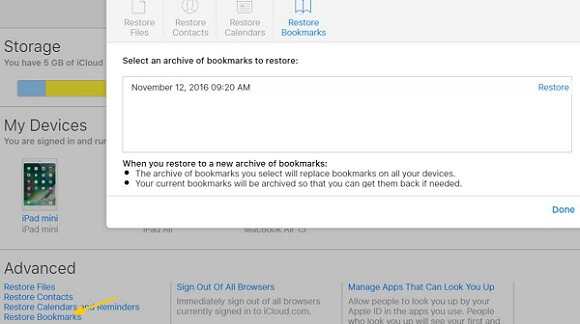
Hingê hûn dikarin biceribînin: bi hesabê iCloud û şîfreya xwe têkevin iCloud.com > biçin "Mîhengên Pêşketî" û "Vegerandina Nîşanekê" hilbijêrin > Pelê nîşanekê ya ku hûn hewce ne hilbijêrin û bikirtînin "Vegerandin".
Beşa 4: Meriv çawa Dîroka Safari ya Deleted di Mîhengên iPhone-ê de dibîne
Di heman demê de, hîleyek piçûk heye ku hêjayî ceribandinê ye da ku dîroka înternetê ya winda li ser iPhone-ê bibînin.
Li ser iPhone-a xwe, biçin "Mîheng" > "Safari" > "Pêşketî" > "Daneyên Malperê", li wir hûn dikarin hin tomarên navnîşana malperê bibînin, lê dibe ku ew ne dîroka Safari/Google-ê bin ku we paqij kiriye. Û heke we çerez, keşif, an daneyan paqij kiribin, hûn nekarin li vir ti daneyan bibînin.
Di encamê de, divê hûn hewl bidin ku dîroka Safari li ser iPhone-a xwe û ji iCloud-ê vegerînin (eger we kopiyek hilanînê hebe). Lê heke hîle nekarin tomaran bistînin, divê hûn berê xwe bidin Vegerandina Daneyên iPhone-ê , ku pêwîstî bi bê yedek û garantî dike ku rêjeya serkeftinê ya bilind .
Ev post çiqas kêrhatî bû?
Ji bo nirxandinê li ser stêrkekê bikirtînin!
Nirxandina navînî / 5. Jimara dengan: