

Piraniya me bi VLC-ê wekî lîstikvanek medyayê ya belaş dizanin. Lê, hûn dizanin ku VLC di heman demê de amûrek tamîrkirina vîdyoyê ye jî? Divê ez bibêjim ku dibe ku nermalava çêtirîn ji bo tamîrkirina pelê vîdyoya AVI-ya şikestî ne tiştek din e ji bilî karanîna lîstikvanê vîdyoyê ya çêtirîn di sûkê de - VLC Media Player. VLC bi taybetmendiyek çêkirî tê ku pelên AVI-yê yên şikestî, û her weha pelên MP4 û MOV vedigerîne. hûn dikarin VLC-ê mîheng bikin da ku pelên AVI û MP4-ê yên zirardar bixweber bi hêsanî tamîr bike. Li jêr rêbernameya berfireh li ser heye. Meriv çawa pelên AVI yên xerabe, şikestî û netemam bi VLC-ê bixweber sererast dike .
Beşa 1: Meriv çawa pelên MP4/AVI bi VLC-ê bixweber sererast dike
Asta 1ê. VLC Media Player-a belaş dakêşin û li ser komputera xwe saz bikin.
Gava 2. Pelê vîdyoya xwe bi VLC veke. Îhtîmalek heye ku ew tenê dest bi lîstinê bike; VLC carinan dikare pelên vîdyoyê yên ku sepanên din îdîa dikin zirar dîtine bilîze. Ger ne wisa be, hûn ê pencereyek pop-up bibînin ku ji we re agahdar dike ku pel zirar dîtiye.
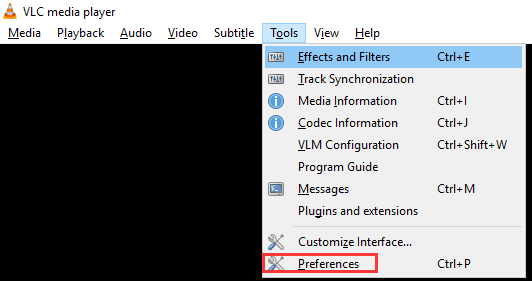
Gava 3. Heke pelê te yê MP4 an AVI xera be, li ser VLC "Tools > "Preference" bikirtînin.
Gava 4. Biçe beşa "Input & Codecs". Li kêleka "Diamaged or incomplete file AVI", "Always fix" hilbijêre. Piştre, li ser "Save" bitikîne.
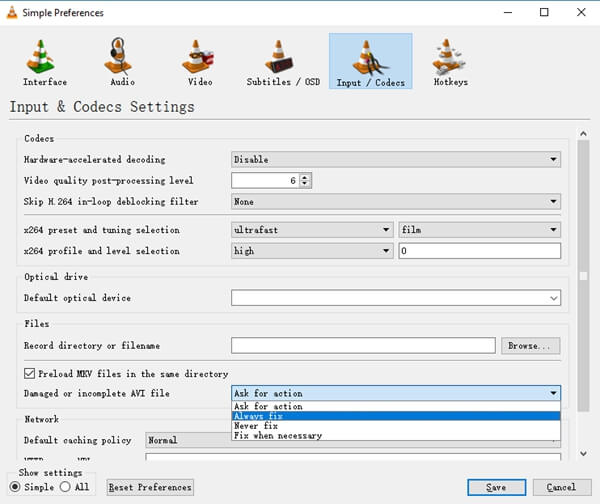
Gava 5. Niha hûn dikarin hemû pelên AVI bar bikin û ew ê hemû bixebitin, her çend ew xera bibin, netemam bin an jî şêlû bin jî, lîstikvanê medyayê yê VLC dê wan bixweber ji bo we rast bike.
Beşa 2: Alternatîfa VLC Vîdyoyê - Tamîrkirina Vîdyoya Stellar Phoenix
Ger VLC di sererastkirina vîdyoyên we de bisernekeve dê çi bibe? Ger vîdyoya ku hûn dixwazin sererast bikin ne bi formata AVI an MP4 be dê çi bibe? Di van rewşan de, hûn dikarin Çakkirina Vîdyoya Stellar ku biceribînin. Stellar Phoenix Video Repair piştgiriyê dide sererastkirina formatên pelên vîdyoyê yên MP4, MOV, 3GP, M4V, 3G2, û F4V. Ew vîdyoyên ku ji ber pirsgirêkên cûrbecûr ên wekî xirabûna deng, xirabûna sernivîsê, xirabûna tevgerê, xirabûna demê, û guhertina formatê zirar dîtine tamîr dike. Ew dikare hem li ser Windows û hem jî li ser Mac-ê peyda bibe. Guhertoya ceribandinê belaş dakêşin û ceribandinekê bikin.
Asta 1ê. Nermalava "Stellar Video Repair" bidin destpêkirin û bişkoja "Repair Video" bikirtînin da ku pelên vîdyoyê yên ku werin tamîrkirin lê zêde bikin.

Gava 2. Ji bo hilbijartina vîdyoyên ku hûn dixwazin sererast bikin, li ser bişkoja "Lê Zêde Bike" bikirtînin.

Gava 3. Piştî ku we hemî pelan lê zêde kirin, pelan hilbijêrin û li ser bişkoja "Tamîrkirin" li milê rastê yê binê navrûyê bikirtînin.

Gava 4. Dema ku pêvajoya sererastkirinê qediya, hûn dikarin encamê pêşdîtin bikin. Dûv re, ji bo hinartina wan bo komputerê bikirtînin "Tomar bike".
Serişte û Hişyarî
Pelên vîdyoyê dikarin bi gelek awayan zirar bibînin û sererastkirina wan qet ne tiştek misoger e. Gelek pelên vîdyoyê yên zirardar bi tenê nayên sererastkirin. Mînakî, heke pel bi tevahî ji înternetê nehatibe dakêşandin (sedemeke hevpar a peyama "zirardar"), tu bername nikare bi awayekî efsûnî daneyên winda vegerîne.
Ji ber vê yekê, çêtir e ku em fêr bibin ka meriv çawa pêşî li xirabûna vîdyoyê digire. Li vir çend pêşniyarên me hene:
- Ji bo parastina li dijî vîrusê, sîstemeke antîvîrusê saz bike.
- Ji tomarkirina vîdyoyan bi bataryaya vala ya li ser cîhazê dûr bisekinin.
- Dema veguheztina pelên vîdyoyê ji an ber bi cîhazên derveyî ve, qet cîhazên derveyî dernexin an jê nekin.
- Biceribînin ku pelên vîdyoyê yên girîng li ser ewr kopiyek bigirin û ewlehiyê piştrast bikin.
- Ji bo veguherandina vîdyoyan amûrek baş bikar bînin û ji sererastkirina nehewce dûr bisekinin.
- Ji bo ku hûn ji pirsgirêkên têkildarî kodekê birevin, her gav baş e ku hûn medyaya xwe ya lêxistî pir caran nûve bikin.
Ev post çiqas kêrhatî bû?
Ji bo nirxandinê li ser stêrkekê bikirtînin!
Nirxandina navînî / 5. Jimara dengan:

Dakêşana Vîdyoyê ya Serhêl a Belaş
Bi yek klîkekê vîdyoyan ji YouTube, Facebook, Instagram, Twitter, Dailymotion, Reddit, Pornhub, OnlyFans, û ji 10,000 zêdetir malperan dakêşin! Belaş û ewle!




