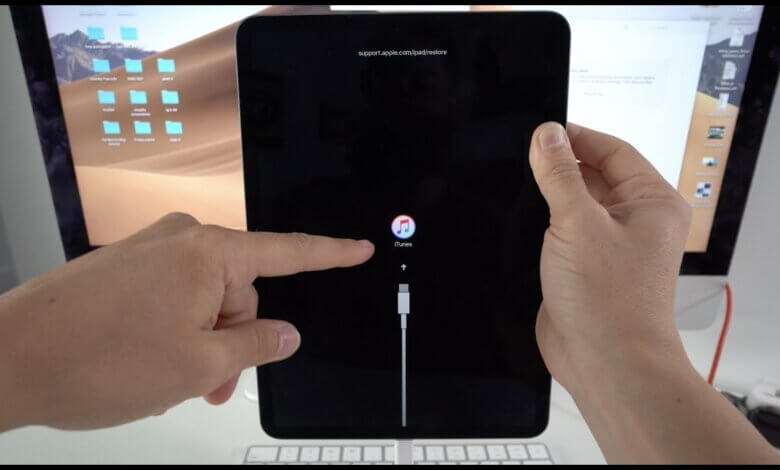
Wekî amûrek girîng ji bo jiyana me ya rojane û karê me, her ku diçe bêtir mirov daneyên xwe yên girîng li ser iPad-ê tomar dikin û hildigirin. Lêbelê, gelek sedemên windabûna daneyên iPad-ê hene: jêbirina bêhemdî, êrîşa vîrusê, zirara derveyî, jailbreak-a nebaş, nûvekirina nermalavê, û hemî yên din.
Dema ku mirov bi vê pirsgirêkê re rû bi rû dimînin, ew iPad an iPad Pro/Mini/Air vedigerînin mîhengên kargehê û ji bo çareserkirina pirsgirêkê û vegerandina daneyan, hilanîna iTunes vedigerînin. Lêbelê, gelek bikarhênerên nû yên iPad-ê difikirin ku vegerandina iPad-ê ji iTunes pir tevlihev e û piştî vegerandinê windakirina daneyan hêsan e. Ji ber vê yekê, li vir ez rêyek hêsan û ewledar ji bo vegerandina iPad-ê bêyî iTunes pêşkêş dikim - Vegerandina Daneyên iPhone-ê .
Li gorî sererastkirina kopiyek hilanînê bi iTunes re, ev amûr gelek avantajên xwe hene:
- Piştgiriya vegerandina daneyên hilanînê yên iPad-ê bi awayekî bijartî dike, ji ber vê yekê hûn ne hewce ne ku tevahiya hilanînê vegerînin;
- Daneyên iPad-a xwe yên heyî li ser nenivîsin ji ber ku ew pelên vegerandî wekî pelên xwendinbar li ser komputerê tomar dike;
- Daneyên zêdetir hene, her wiha piştgirî dide vegerandina daneyên iPad-ê ji cîhazê bi xwe û hilanîna hilanînê ya iCloud-ê;
- Bikaranîna wê hêsan e û daneyan berî vegerandinê pêşdîtin dike.
- Piştî ku we li ser bişkoka jêrîn klîk kir û iPhone Data Recovery li ser komputera xwe dakêşand, bêtir kifş bikin.
Meriv çawa Daneyên iPad-ê bêyî Backup-a iTunes-ê sererast dike
Serişte: Ji kerema xwe not bikin ku piştî windakirina daneyan divê hûn iPad-ê bi qasî ku pêkan kêmtir bikar bînin. Wekî din, daneyên li ser iPad-ê dê werin ji nû ve nivîsandin û hûn ê şansê vegerandina wan ji dest bidin.
Gav 1: iPad-ê bi komputerê ve girêbide
Bernameyê li ser komputerê dest pê bikin û iPad-ê bi PC an Mac-ê ve girêdin. "Ji cîhaza iOS-ê vegerîne" bi xwerû tê hilbijartin.

Gav 2: Daneyên li ser iPad-ê sken bikin
Dema ku iPad ji hêla bernameyê ve tê tesbît kirin, li ser "Dest bi Scan bike" bikirtînin.

Gava 3: Pêşdîtina daneyên iPad-ê
Piştî çend saniyeyan, hûn dikarin hemî naverokên berdest ên li ser iPad-ê li ser navrûyê bi rêzê bibînin. Hûn dikarin hemîyan yek bi yek pêşdîtin bikin, lê ji bo baştirkirina encamê û teserûfa ked û demê, tê pêşniyar kirin ku hûn "Tenê tiştên jêbirî nîşan bide" hilbijêrin.

Gav 4: iPad-ê bêyî iTunes sererast bikin
Dema pêşdîtinê tiştê ku hûn dixwazin vegerînin hilbijêrin û di dawiyê de li ser bişkoja "Vegerîne" bikirtînin. Pelên we dê wekî pelên dîtbar li ser komputerê werin hilanîn.
Vegerandina Daneyên iPhone-ê her wiha dihêle hûn iPad-a xwe ji hilanîna hilanînê ya iCloud-ê vegerînin. Ger hewcedariya we bi tiştekî hebe, biçin ka meriv çawa iPad-a xwe ji hilanîna hilanînê ya iCloud-ê vegerîne.
Ev post çiqas kêrhatî bû?
Ji bo nirxandinê li ser stêrkekê bikirtînin!
Nirxandina navînî / 5. Jimara dengan: