Komputerên Mac bi berfirehî tên bikaranîn, û mirov dixwazin Mac-ê li şûna Windows-ê, wek Mac, MacBook Pro, MacBook Air, iMac Pro û iMac mini, bikar bînin. Lê gava ku hûn Mac-a xwe bi salan bikar tînin, Mac di pêvajoya karanînê de hêdîtir dibe, ji ber vê yekê divê em çi bikin da ku Mac-a me bi leza bilind û karîgeriya mezin bixebite?
Pergalên xebitandinê yên Mac-ê ji nû ve saz bikin

Bi gelemperî, rêya bilez û hêsan ji bo baştirkirina performansa Mac-ê ew e ku hûn macOS-ê rakin û ji nû ve saz bikin. Piştî ku hûn macOS-a xwe ji nû ve saz bikin, ew ê hemî bermayiyên pergalê û keşeyên ji Mac-a we jê bibe. Bi vî rengî Mac-a we dê ji berê zûtir were nûve kirin û bixebite.
Dakêşin û bi CleanMyMac re bixebitin
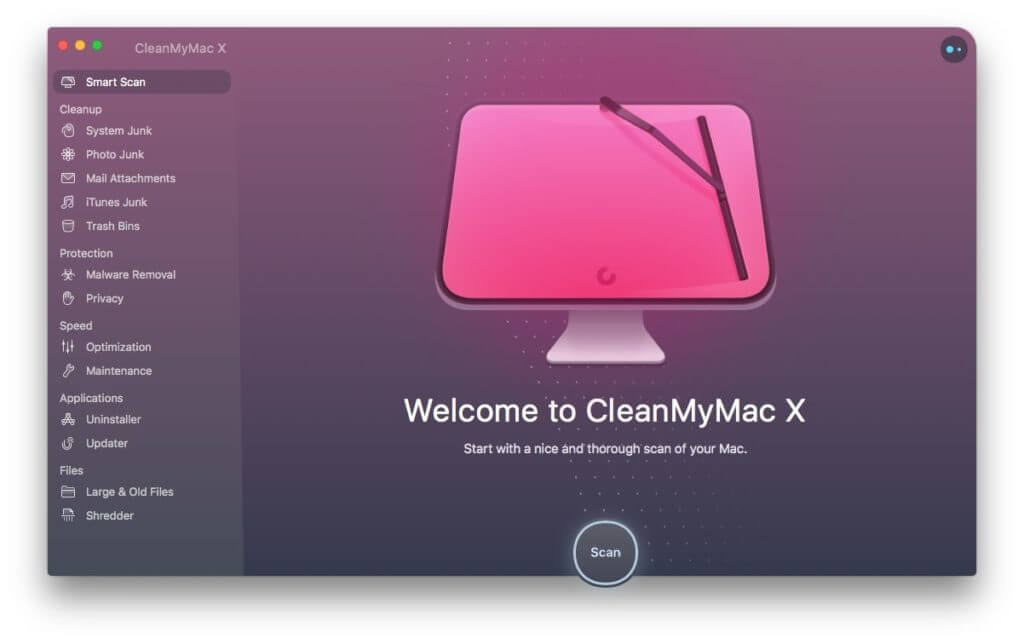
Proseseke skenkirina bingehîn a CleanMyMac di nav tiştên jêrîn de dimeşe: Bermayiyên Sîstemê, Bermayiyên Wêneyan, Pêvekên Nameyan, Bermayiyên iTunes û Qutîyên Zibilê. Piştî paqijkirina her yek ji van deveran, ew ê li ser Mac-a we bêtir cîh azad bike û Mac-a we zûtir bike. Ew dikare pelên pir mezin an kevin jî bibîne da ku hûn karibin biryara paqijkirina van tiştên takekesî bidin.
Belaş Biceribîne
Dema ku ez dixwazim ji sepanên li ser Mac/MacBook Air/MacBook Pro/iMac xilas bibim, ez dibînim ku hin bernameyên sepanan rasterast têne jêbirin. Lêbelê, bi vî rengî, dibe ku hin sepan bi tevahî neyên rakirin û piraniya me nizanin ka meriv çawa sepanan li ser Mac-ê bi tevahî jê dibe. CleanMyMac dikare hemî bernameyên li ser Mac-a we nas bike û bibîne û dihêle hûn sepanên nexwestî bi yek klîk jê bibin.
SMC-ya xwe (kontrolkera rêveberiya pergalê) ji nû ve saz bike

Te qet li ser kontrolkera rêveberiya pergalê nebihîstiye? Ne tenê tu yî ku tu tiştekî li ser vê yekê nizane. Ev amûra rêveberiyê ku pir caran li ser Mac-ê nayê dîtin, dibe ku rêbaza rast û bilez be ji bo lezandina Mac-a te. Ji bilî vê, vesazkirina SMC-ê dê tiştekî xirab li Mac-a te neke. Hêjayî ceribandinê ye! Pêşî Mac-a xwe bigire, û dûv re tenê bişkokên "shift" + "control" + "option" û bişkoka hêzê di heman demê de bigire. Dûv re hemî bişkok û bişkoka hêzê berde (ronahiya piçûk a li ser adaptora MagSafe dikare bi kurtî rengan biguhezîne da ku nîşan bide ku SMC vesaz bûye).
Destûrên dîskê tamîr bikin û verast bikin
Çakirin û verastkirina destûrên dîskê ne bijardeya yekem e ji bo Mac-ên hêdî, lê zanîna ku karanîna amûra Disk Utility ji bo çakkirina destûrên dîskê dikare gelek dem û pereyan ji we re xilas bike. Wekî din, ew ji bo bikarhênerên Mac-ê ezmûnek xezîneyek e ku Mac-ê bi lez bixebitîne.
Mac-a xwe di rewşek ne-zêde germ de bihêlin
Guhertina mîhengên grafîkî, bikaranîna fanosek sarkirina laptopê, an jî pêvekek sarkirinê ji bo Mac-a xwe bifikirin da ku hûn karibin Mac-a xwe zêde germ nekin.
Geroka xwe ya Safari bileztir bikin
Li gorî rapora bikarhêner, Safari geroka xwerû ya macOS-ê ye, lê performansa wê bi demê re hêdîtir dibe. Em dikarin bi rêkûpêk keş û pelên têketinê yên Safari-yê paqij bikin, dîroka geroka Safari-yê jê bibin, dirêjkirinên Safari-yê neçalak bikin, Safari-yê ji nû ve bidin destpêkirin, vebijarkên dagirtina otomatîkî hêsan bikin û dagirtina navnîşa taybetmendiyan a Safari-yê jê bibin. Ger ew nekare Safariya we bileztir bike, hûn dikarin Safari-yê vegerînin rewşa xwerû da ku pirsgirêkên Safari-yê çareser bikin.
Ji ber ku we hemû rêbazên bilezkirina Mac-a xwe ceribandine, divê ev yek ji we re bibe alîkar ku hûn Mac-a xwe zûtir bixebitin. Lê çêtir e ku hûn her gav Mac-a xwe paqij bihêlin û keşif û pelên nehewce jê bibin. Di vê rewşê de, CleanMyMac amûra Paqijkera Mac-ê ya çêtirîn e ku ji we re bibe alîkar û Mac-ek nû bide we. Tenê ceribandinek belaş bikin!
Belaş Biceribîne
Ev post çiqas kêrhatî bû?
Ji bo nirxandinê li ser stêrkekê bikirtînin!
Nirxandina navînî / 5. Jimara dengan: