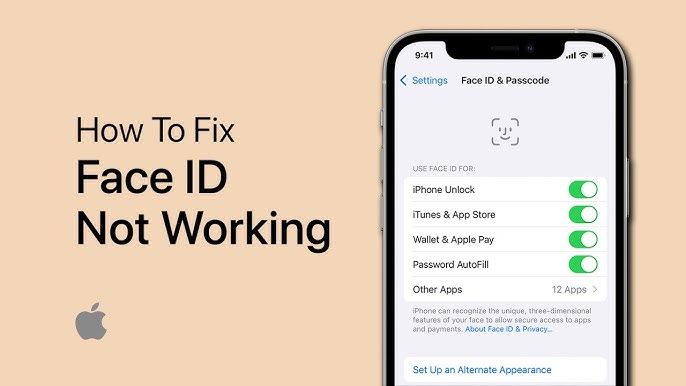
Face ID is an exciting new verification method for iPhone, iPad, and iPod touch, allowing you to unlock your device, sign into apps, or authenticate purchases without much effort. Many users rely on Face ID every day to unlock their iPhones, access secure apps, authorize purchases, and protect personal data. So when iPhone Face ID suddenly stops working, it can cause major inconvenience and raise concerns about device security. This issue can appear for several reasons, including iOS update errors, system glitches, hardware conflicts, or improper Face ID configuration. Users may notice symptoms such as Face ID not responding, repeated failure to recognize the face, or messages like “Face ID Is Not Available” appearing on the screen. In some cases, the feature may even become completely disabled, preventing you from using essential functions that depend on biometric authentication.
It can really be frustrating if Face ID is not working on your iPhone or iPad. Don’t worry, we’ve got you covered. In this article, you will learn 11 tips to fix this problem and get your Face ID working again.
Make Sure That Your iPhone supports Face ID
Before we dive into the troubleshooting tips, it is a good idea to make sure that your iPhone or iPad model supports Face ID. The Face ID technology is still new to the iPhone, and you can only use it on these devices:
- iPhone : iPhone 17, iPhone 17 Air, iPhone 17 Pro, iPhone 17 Pro Max, iPhone 16, iPhone 16 Plus, iPhone 16 Pro, iPhone 16 Pro Max, iPhone 15, iPhone 15 Plus, iPhone 15 Pro, iPhone 15 Pro Max, iPhone 14, iPhone 14 Plus, iPhone 14 Pro, iPhone 14 Pro Max, iPhone 13 Pro Max, iPhone 13 Pro, iPhone 13 mini, iPhone 13, iPhone 12 Pro Max, iPhone 12 Pro, iPhone 12 mini, iPhone 12, iPhone 11 Pro Max, iPhone 11 Pro, iPhone 11, iPhone XS Max, iPhone XS, iPhone XR, iPhone X
- iPad : iPad Pro (11-inch, M4), iPad Pro (13-inch, M4), iPad Pro (11-inch, 4th generation), iPad Pro (11-inch, 3rd generation), iPad Pro (11-inch, 2nd generation), iPad Pro (11-inch, 1st generation), iPad Pro (12.9-inch, 6th generation), iPad Pro (12.9-inch, 5th generation), iPad Pro (12.9-inch, 4th generation), iPad Pro (12.9-inch, 3rd generation)
If your iPhone or iPad supports Face ID but it is malfunctioning, follow the tips below to resolve the issue.
11 Tips to Fix iPhone Face ID Not Working (iPhone 17 Supported)
Restart Your iPhone
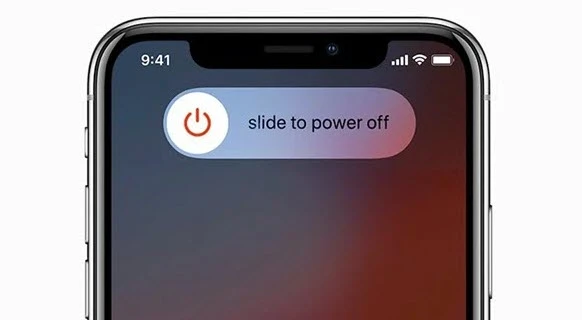
Restarting your iPhone or iPad is a good first step to try when Face ID is not working. This will give the device a fresh start and remove any small software glitches that could cause this issue.
Press and hold the Side button and either the Volume button until you see “slide to power off”. Slide from left to right to turn off your iPhone and wait for a moment, then press and hold the Side button again to turn on the device.
Check Your Face ID Settings
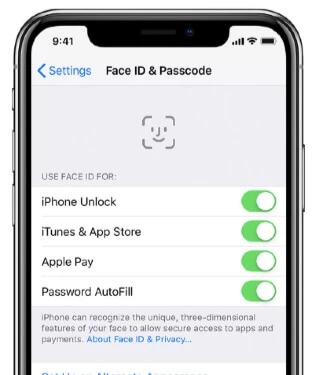
When Face ID is malfunctioning, you should check if it is set up correctly. Also, you should check if the features you’re trying to use with Face ID are turned on.
To do this, navigate to Settings > Face ID & Passcode and enter your screen passcode when prompted. Make sure that Face ID is set up and turn on the features like iPhone Unlock, iTunes & App Store, Apple Pay, etc.
Make Sure the TrueDepth Camera and Your Face Is Uncovered
If you have set up Face ID and it is still not working, then you should check to see if the TrueDepth camera is not obstructed. Remove any phone case or screen protector that is blocking the TrueDepth camera.
If anything is covering your face, the Face ID feature will not work properly. Your eyes, nose, and mouth should be fully visible to the TrueDepth camera. If you are wearing a face mask, a hat, or sunglasses, take it off and try using Face ID again.
Face the TrueDepth Camera Directly
Please note that Face ID only works on iPhone when the TrueDepth camera is in portrait orientation and you’re facing it directly. And the iPhone should be 10-20 inches (about an arm’s length) from your face for Face ID to work.
Clean the Cameras & Sensors on the Front of Your iPhone
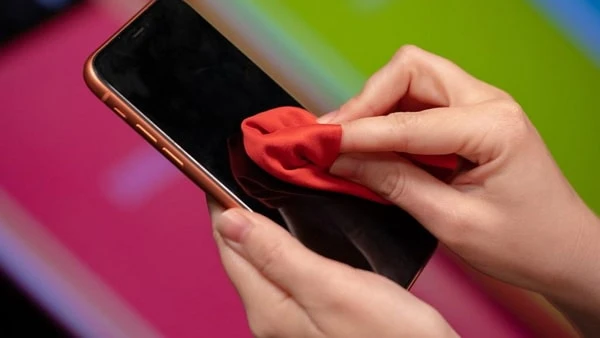
Gunk or debris may cover the cameras or sensors used for Face ID and cause it to malfunction. In this case, you can try to clean off the cameras and sensors on the front of your iPhone with a microfiber cloth.
Add An Alternate Appearance
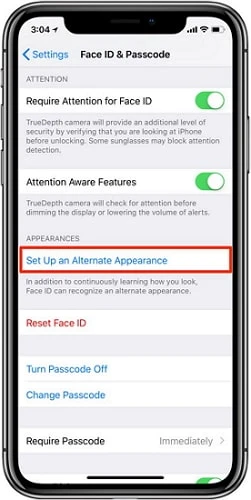
Generally, Face ID can recognize your appearance very well. But it may not work if you wear glasses, a hat, or a face mask. Apple has provided a feature “Alternate Appearance” from Settings on iOS 13, allowing you to add an alternative appearance to use Face ID.
Go to Settings, click Face ID & Password, and enter your password to confirm the changes. Select “Alternate Appearance” and go through the face scanning process again.
Click “Finish” when the scanning process is finished. In this case, even if your face looks a little different, the chance of Face ID recognizing you can still be greatly improved.
“Train” Your iPhone
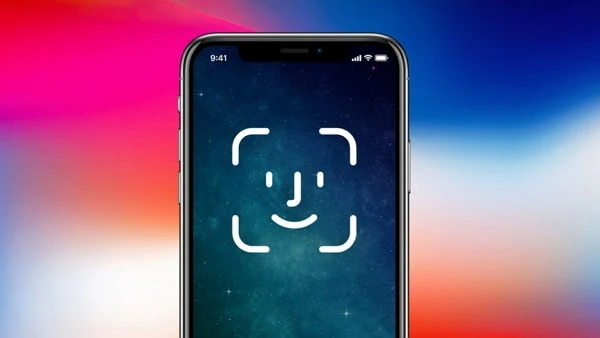
Usually, when Face ID fails to recognize your appearance after the iOS 16 update, the screen to enter the passcode will appear. In this situation, you can slide the screen up and try to unlock the device with Face ID again, but it is not recommended to do that! Because the iOS system will record the failed Face ID scanning results. The more wrong results occur, the more accurate the Face ID recognition will be.
So if you’ve just started using Face ID, or if your appearance has changed recently, and the Face ID doesn’t recognize your appearance, you can use the screen passcode to unlock it. After a few times, you will find that the Face ID is “getting smarter”.
Disable “Require Attention for Face ID”
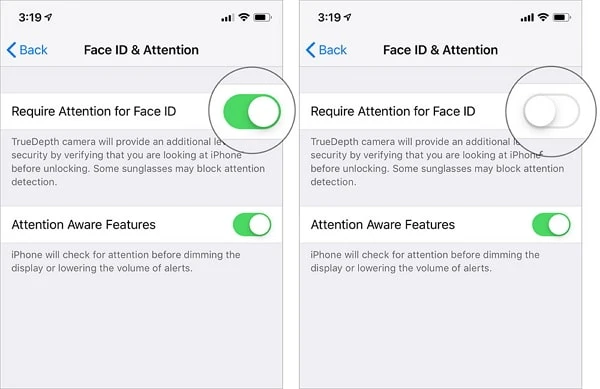
“Require Attention for Face ID” is turned on automatically when you are using a new iOS device. Face ID will verify whether you are looking at the iPhone when unlocking the device. It may sound creepy, but it is necessary to prevent strangers from accessing your iPhone.
If you feel that this feature is not useful to you, you can go to Settings > Face ID & Passcode to disable “Require Attention for Face ID”. This will make it easier for your iPhone to recognize your face, especially when you are wearing sunglasses.
Check for iOS Update
You can update your iPhone to the latest version of iOS to fix any software bugs or glitches that could cause Face ID not to work.
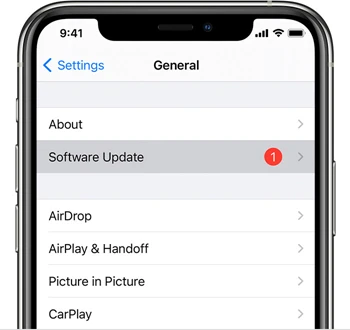
To check for a software update, just plug your iPhone into power and connect to a good Wi-Fi network, then go to Settings > General and tap on “Software Update”. If there is an update available, tap “Download and Install”.
Reset Face ID
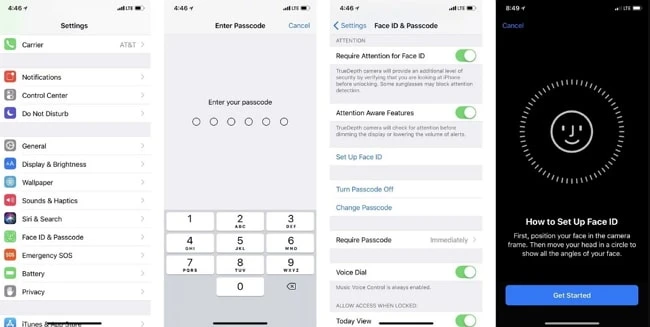
If you have gone through all the tips mentioned above and Face ID consistently fails, you can try to delete your saved Face ID and set it up again.
To reset your Face ID, open the Settings app and click on “Face ID & Passcode”, then tap on “Reset Face ID”. Finally, hit “Set Up Face ID” to set it up again.
Repair iOS System to Fix Face ID Not Working without Data Loss
If Face ID stops working due to system glitches or update errors, repairing the iOS system is an effective solution. With tools like iOS System Recovery , you can fix Face ID issues without losing any data. It safely repairs system errors, restores normal Face ID functionality, and supports the latest iPhone models and iOS versions.
Having been downloaded and used by millions of users worldwide and won much reputation of many software authorities, iOS System Recovery is now one of the safest and reliable repair tools for iPhone/iPad.
If you are facing the issue of Face ID not working, why not try iOS System Recovery?
- Fix Face ID issues or other iOS system problems, including iPhone stuck in white screen/black screen, recovery mode, restarts in boot loop, etc.
- Simple and secure to use, you can fix iOS system issues with 1 click, and no data will be deleted.
- Compatible with all iOS versions and iOS models, including the newest iOS 18/iOS 26 and iPhone 17/17 Pro/17 Pro Max.
How to Fix Face ID Not Working on iPhone without Data Loss
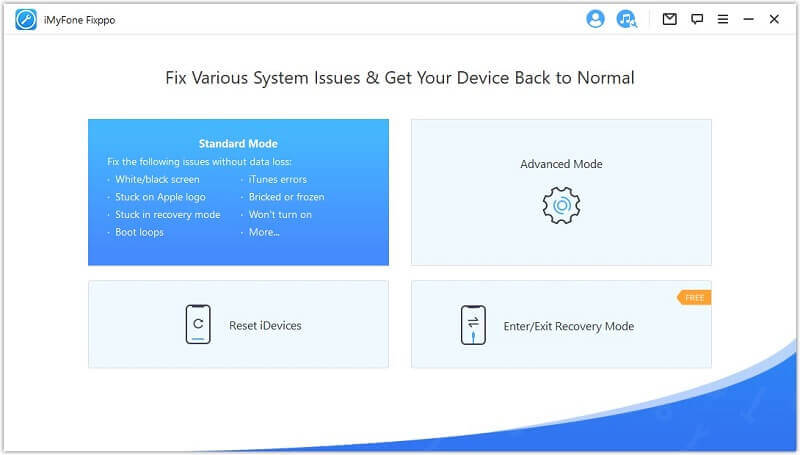
Asta 1ê. Launch iOS System Recovery on your computer, then select the “Standard Mode” from the main interface.
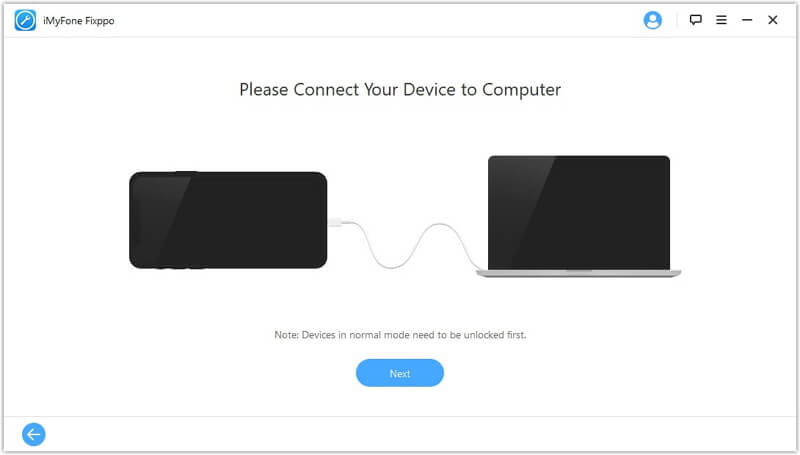
Gava 2. Connect your iPhone to the computer using the USB cable and click on “Next”.
Gava 3. Once the device is detected successfully, click “Download” to download the matched firmware package.

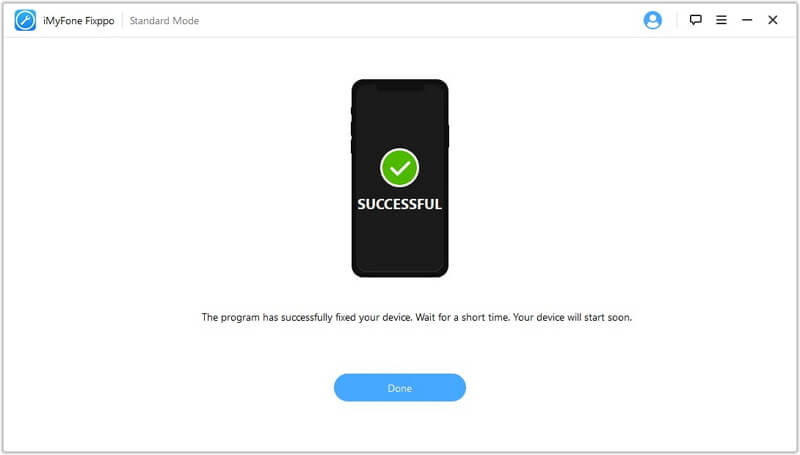
Gava 4. When the downloading is done, click “Fix Now” to start the repair. After that, your iPhone will restart, and the Face ID will work normally again.
Xelasî
Fixing iPhone Face ID not working often requires trying multiple methods, from cleaning the TrueDepth camera and resetting Face ID to updating iOS or repairing system glitches. By following these 11 tips, most users can restore normal Face ID functionality quickly and safely. If the issue is caused by deeper system errors, using a professional tool like iOS System Recovery can offer an effective, data-safe solution. And if hardware damage is suspected, contacting Apple Support is the best next step. With the right approach, you can fully regain secure, reliable Face ID performance and keep your iPhone running smoothly.
Ev post çiqas kêrhatî bû?
Ji bo nirxandinê li ser stêrkekê bitikîne!
Nirxandina navînî / 5. Jimara dengan: