

Gelek bikarhêner dixwazin bi guhertina mijar, dîwar û tîpan cîhazên xwe yên iOS-ê kesane bikin. Belê, heke hûn di xwendina nivîsê de li ser iPhone an iPad-a xwe zehmetiyê dikişînin, guhertina mezinahiya tîpan pir hêsan e. Mixabin, rêyek rasterast tune ku hûn tîpa pergalê ya ku ji hêla iOS-ê ve tê bikar anîn biguherînin. Ma we qet fikirîye ku tîpa li ser iPhone an iPad-a xwe biguherînin? Ger wusa be, ev cîhê rast e.
Di vê gotarê de, em ê li celebê tîpa ku iPhone-ya we bikar tîne û meriv çawa şêwaz û mezinahiya tîpan li ser iPhone-ê diguhezîne, ger hûn bixwazin, binêrin.
1. iPhone çi tîpan bi kar tîne?
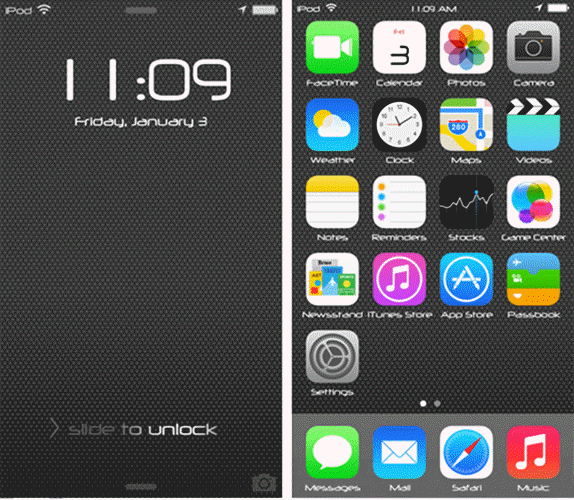
Her ku iPhone gihîştiye iPhone 11/11 Pro ya niha, tîpa ku li ser navrûya wê tê bikar anîn jî çend caran guheriye. iPhone-ên pêşîn ên ku derketine bazarê: iPhone, iPhone 3G û iPhone 3GS ji bo hemî armancên navrûyê tîpa Helvetica bi kar anîne. Apple bi iPhone 4-ê re ku Helvetica Neue bikar tîne, guherînek di tîpa iPhone-ê de kir.
Paşê, nûvekirinek di pergala iOS-ê de celebê tîpa ku navrû dê nîşan bide diyar kir. Mînakî, iPhone-ên ku iOS 7 û iOS 8-ê dixebitin Helvetica Ultra-Light an Helvetica Light bikar anîn. Bi danasîna iOS 9-ê re, Apple tîp dîsa guherand bo tîpek ku jê re dibêjin San Francisco. Di nûvekirinek iOS 11, 12 û 13-an de, guhertinên piçûktir li tîpa navrûyê hatin kirin ku wekî SF Pro hate nasîn. Di iOS 13-ê de, sazkirina tîpên xwerû li ser iPhone-ê gengaz e.
2. Meriv Çawa Fontê li ser iPhone-ê Bêyî Jailbreaking Diguherîne
Niha, hîn jî ne gengaz e ku hûn fonta pergalê li ser iPhone-a xwe bêyî jailbreakkirina cîhazê biguherînin. Lê hin sepanên partiya sêyemîn hene ku ji we re bibin alîkar ku hûn fontên cûda ji bo navrûya iPhone-a xwe bikar bînin. Yek ji sepanên herî bikêrhatî ji bo vê peywirê AnyFont e. Ev sepanek dravî ye ku hûn dikarin ji App Store-ê bi 1.99 $ bistînin û gava ku ew li ser iPhone-a we hate saz kirin, hûn dikarin fontan li cîhazê zêde bikin da ku fonta pergalê ya ku di sepanên mîna Word, Excel, Number, KeyNote û gelek sepanên din ên partiya sêyemîn de tê bikar anîn biguherînin. Pêdivî bi jailbreakkirina iPhone-a xwe nake.
Van gavên hêsan bişopînin da ku hûn fontê li ser iPhone-ya xwe bi karanîna AnyFont biguherînin:
Gav 1: AnyFont ji App Store-ê li ser iPhone-ya xwe dakêşin û saz bikin.
Pêngava 2: Niha tîpa ku hûn dixwazin bikar bînin bibînin. AnyFont hemî celebên tîpan ên hevpar piştgirî dike, tevî TTF, OTF, û TCC. Hûn dikarin li ser Google-ê li van tîpan bigerin û bi qasî ku hûn dixwazin dakêşin.
Pêngava 3: Piştî ku font hat daxistin, li ser wê bikirtînin û "Open in ..." hilbijêrin, dûv re AnyFont wekî sepana ku hûn dixwazin bikar bînin da ku pelê vekin hilbijêrin.
Pêngava 4: Dûv re pel dê di AnyFont de xuya bibe. Ji bo hilbijartina fontê li ser wê bikirtînin û dûv re sertîfîkaya taybetî ya ku AnyFont xwestiye saz bikin.

Amûrê ji nû ve bidin destpêkirin û tîpa nû dê bandor bike, û bibe tîpa xwerû ya nû.
3. Meriv Çawa Şêwaza Fontê li ser iPhone-ê bi Jailbreaking Diguherîne
Eger hûn dixwazin fonta pergalê li ser iPhone-a xwe biguherînin, hûn dikarin tweaka jailbreak a BytaFont 3 bikar bînin. Lêbelê, girîng e ku were zanîn ku ev sepan tenê li ser cîhazek jailbreakkirî dixebite. Ji ber vê yekê, divê hûn berî ku vê tweak-ê bikar bînin da ku guhertina fonta pergalê pêk bînin, iPhone-ê jailbreak bikin. Û çend tişt hene ku divê hûn berî Jailbreakkirina cîhazê bizanibin:
Jailbreakkirina iPhone-a we dê garantiya wê betal bike. Hûn ê nikaribin cîhazê piştî jailbreak-ê OTA-yê nûve bikin.
Jailbreak dikare bibe sedema windabûna daneyan li ser iPhone-a we jî. Ji ber vê yekê girîng e ku hûn berî Jailbreakkirina cîhazê hemî daneyên li ser iPhone-a xwe kopiyek hilanînê çêbikin. Hûn dikarin iTunes/iCloud an jî Backup & Restore (iOS)-a partiya sêyemîn bikar bînin. Mixabin, heke hûn piştî jailbreakkirinê daneyên girîng winda bikin, hûn dikarin wan bi hêsanî ji kopiyek hilanînê vegerînin.
Ger iPhone-ya we jailbroken be, van gavên hêsan bişopînin da ku fonta pergalê bi karanîna BytaFont 3 biguherînin:
Gav 1: Cydia vekin û li BytaFont 3 bigerin, dûv re wê saz bikin. Dema ku tweak hate saz kirin, hûn ê wê li ser tramplingê bibînin.
Pêngava 2: BytaFont 3 vekin û dûv re li binê ekranê biçin "Browse Fonts" (Li Fontan Bigere). Fonta ku hûn dixwazin bikar bînin ji vebijarkên li ser ekranê hilbijêrin û dûv re "Download" (Daxistin) bikirtînin da ku hûn biçin pakêta Cydia ya wê fontê. Ji bo destpêkirina sazkirina fontê "Install" (Sazkirin) bikirtînin.
Pêngava 3: Cydia bigire û BytaFont veke. Di menûya jêrîn de di bin tabloya "Basic" de biçin ser fontên ku we dakêşandine. Fontê hilbijêrin û dema ku ji we tê xwestin, ji nû ve vekin da ku dest bi karanîna fontê li ser iPhone-a xwe bikin.
4. Meriv Çawa Mezinahiya Telefonê li ser iPhone, iPad û iPod-ê Diguherîne
Wekî ku me berê jî behs kir, Apple nahêle hûn tîpa pergalê biguherînin, lê dihêle hûn mezinahiya tîpê li ser iPhone, iPad û iPod touch-a xwe bi gavên hêsan biguherînin. Hûn dikarin mezinahiya tîpê di çend sepanan de, di nav de Mail, Salname, Têkilî, Telefon û Notes, biguherînin. Li vir e ku meriv çawa vê yekê dike:
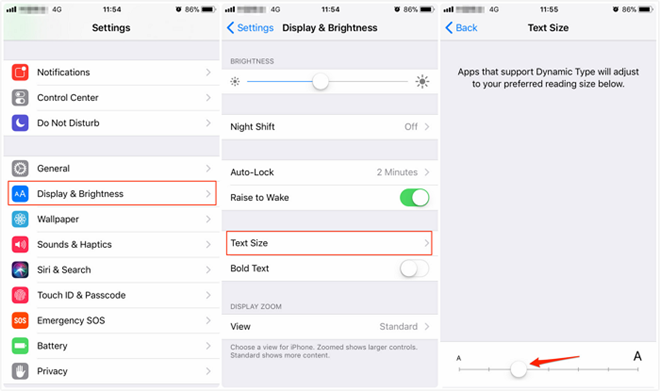
Gav 1: Mîhengên li ser iPhone/iPad-a xwe vekin û dûv re li ser "Display & Brightness" tap bikin.
Pêngava 2: "Mezinahiya Nivîsê" hilbijêrin û dûv re tenê sliderê kaş bikin heya ku hûn mezinahiya tîpa ku hûn dixwazin bikar bînin bistînin.
Eger hûn dixwazin tîpê hîn mezintir bikin, biçin Mîhengan > Gihîştin > û "Mezinahiya Nîşandan & Nivîsê" hilbijêrin, dûv re li ser "Mesajê Mezintir" bikirtînin. Dûv re hûn dikarin bi tenê sliderê kaş bikin da ku mezinahiya tîpê bi qasî ku hûn dixwazin mezin bikin.
Ev post çiqas kêrhatî bû?
Ji bo nirxandinê li ser stêrkekê bikirtînin!
Nirxandina navînî / 5. Jimara dengan:




