

Îro, em hema bêje nikarin bê Wi-Fi bijîn. Ew ji bo gerandina înternetê, temaşekirina vîdyoyan, çêkirina hilanîna daneyên telefonê, lîstina lîstikan, nûvekirina iOS-ê û gelek tiştên din rehetiyek mezin dide me. Lê ne hemû ji me bi şens in ku bi hêsanî bigihîjin Wi-Fi-yê. Di demên dawî de, me gelek giliyên li ser pirsgirêka Wi-Fi-ya iPhone-ê wergirtine. Ji bo çareserkirina vê pirsgirêkê, me di vê gotarê de çend çareseriyên çêtirîn berhev kirin. Werin em niha wan bibînin.
Beş 1: Top 8 çareseriyên ji bo tamîrkirina iPhone ku nikare bi Wi-Fi ve girêdayî be
Rêbaza 1: Wi-Fi-yê vekin, û dûv re biçin Navenda Kontrolê da ku pê ewle bibin ku cîhaza we di Moda Balafirê de nîne.
Rêbaza 2: Kontrol bike ka şîfreya Wi-Fi parastî ye an na. Ger wisa be, divê tu biçî Mîhengan > Wi-Fi da ku bibînî ka tora Wi-Fi ya ku tu hewl didî bikar bînî îkona kilîtê li kêleka wê heye an na. Ger wisa be, tu dikarî ji xwediyê torê şîfreyekê bixwazî an jî li şûna wê toreke vekirî bigerî.
Rêbaza 3: iPhone-ya xwe neçar bikin ku ji nû ve dest pê bike, ku carinan rêya herî zû û hêsan e ji bo çareserkirina pirsgirêkê.
Rêbaza 4: iPhone-a xwe bi guhertoya herî dawî nûve bikin. Pêşî, kontrol bikin ka nûvekirinek iOS-ê ji bo cîhaza we heye. Ger hebe, wê saz bikin, dibe ku ev pirsgirêka we çareser bike. Ji bo kontrolkirina nûvekirina iOS-ê:
- Li ser Mîhengan bitikîne.
- Li ser Giştî bitikîne.
- Li ser Nûvekirina Nermalavê bitikîne.
- Ger ekran nîşan bide ku nûvekirinek ji bo iPhone-a we heye, iPhone-ê bi priza elektrîkê ve girêdin û li ser Daxistin û Sazkirinê bikirtînin.
Rêbaza 5: Mîhengên Tora iPhone-ê ji nû ve saz bike. Her çend ev hin tercîh û daneyên hilanînê yên têkildarî girêdanê jê dibe jî, carinan ev dikare bibe alîkar. Ji bo ji nû ve sazkirina mîhengên xwe:
- Li ser Mîhengan bitikîne.
- Li ser Giştî bitikîne.
- Ber bi jêr ve bişkînin û li ser Vegerandinê bikirtînin. Ger ji we were xwestin ku hûn piştrast bikin ku hûn dixwazin van mîhengan vesaz bikin, tenê wiya bikin.
Rêbaza 6: Xizmetên Cih bigirin. Kirina vê yekê we ji karanîna Wi-Fi nagire, tenê ji karanîna wê ji bo baştirkirina hişmendiya cîhê we asteng dike. Van gavan bişopînin:
- Li ser Mîhengan bitikîne.
- Li ser Nepenîtiyê bitikîne.
- Li ser Xizmetên Cih bikirtînin.
- Ber bi jêr ve bişkînin û li ser Xizmetên Sîstemê bikirtînin.
- Sliderê Wi-Fi Networking & Bluetoothê veguhezînin pozîsyona spî/girtiyî.
Rêbaza 7: iPhone-ê vegerînin Mîhengên Kargehê. Ev ê her tiştî ji iPhone-ê jê bibe û wê vegerîne rewşa xwe ya paqij a ji qutiyê. Ji ber vê yekê, berî ku hûn iPhone-a xwe vegerînin, ji bîr nekin ku ji hemî daneyên li ser iPhone-a xwe kopiyek paşîn çêbikin, dûv re gavên jêrîn bişopînin:
- Li ser Mîhengan bitikîne.
- Li ser Giştî bitikîne.
- Ber bi jêr ve bişkînin û li ser Reset bikirtînin.
- Li ser Jêbirina Hemû Naverok û Mîhengan bikirtînin.
- Ji we tê xwestin ku hûn piştrast bikin ku hûn bi rastî dixwazin vê bikin. Piştrast bikin û bi vesazkirinê bidomînin. Paşê hûn ê iPhone-ek nû bistînin.
Rêbaza 8: Ji bo Piştgiriya Teknîkî bi Apple re têkilî daynin. Ger pêşniyarên jorîn heta niha nekarîn bibin alîkar, ev tê vê wateyê ku dibe ku pirsgirêkek hardware be. Ji ber vê yekê, iPhone-ya xwe bibin Firoşgeha Apple ya herî nêzîk ji bo kontrolkirinê an jî ji bo alternatîfan bi Piştgiriya Apple ya serhêl re têkilî daynin.
Beş 2: Meriv çawa iPhone-ê rast dike ku bi Wi-Fi-yê ve girêdayî nabe bêyî windabûna daneyan
Berî ku hûn derkevin û ji Apple alîkariyê bixwazin, çima pêşî iOS System Recovery biceribînin?
Gav 1: Nermalavê li ser PC-ya xwe dakêşin û bimeşînin, dûv re iPhone-ya xwe bi kabloyek USB-ê bi amûrê ve girêdin. Piştî wê, iOS System Recovery hilbijêrin.
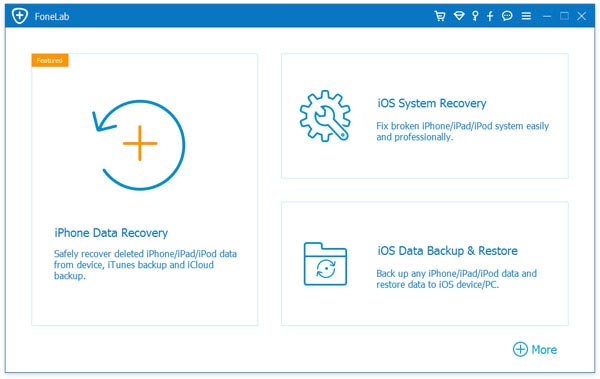
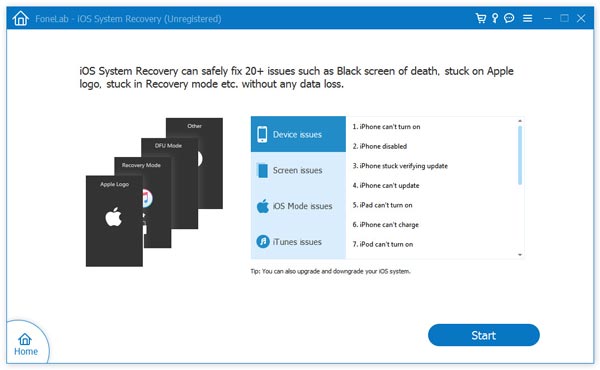
Gav 2: Dema ku bername cîhaza we tesbît bike, divê hûn bidomînin û bikirtînin Destpêk.
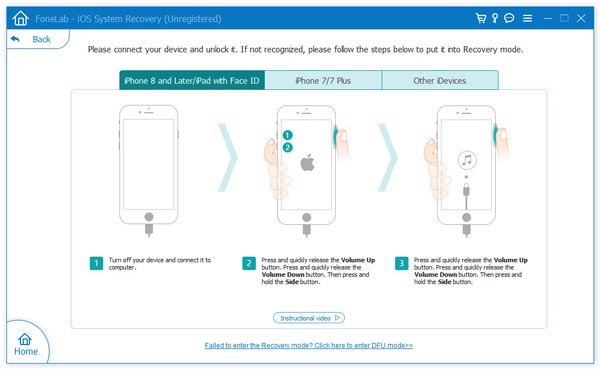
Pêngava 3: Niha ji kerema xwe iPhone-a xwe bi tikandina bişkokên Vekirin/Girtinê û Malê bixin moda DFU. Di destpêkê de, piştî 10 saniyan tenê bişkoka Vekirin/Girtinê berdin û gava ekrana DFU xuya bibe, Bişkoka Malê jî berdin. Ji bo têgihîştinek çêtir ji kerema xwe li wêneyê ekranê yê li jêr binêrin.
Pêngava 4: Naha, hûrguliyên pêwîst ên li ser cîhaza xwe dagirin, dûv re ji pencereya sereke bikirtînin Pêbawer bike.
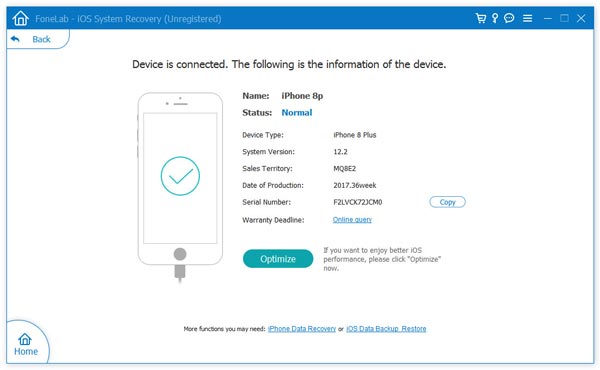
Pêngava 5: Heta ku dakêşandin baş be, nermalav dê iPhone-ê bixweber tamîr bike, çend deqeyan şûnda, iPhone-a we dê bi awayekî normal ji nû ve dest pê bike. Wekî din, ji kerema xwe li ser Biceribîne dîsa bikirtînin da ku operasyonan dubare bikin.
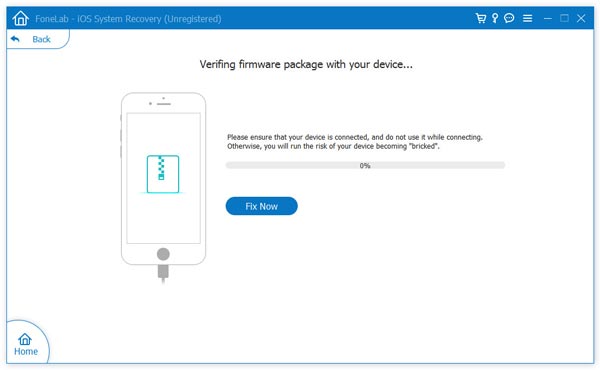
Pir hêsan e, ne wisa?
Ev post çiqas kêrhatî bû?
Ji bo nirxandinê li ser stêrkekê bikirtînin!
Nirxandina navînî / 5. Jimara dengan:



